
ChatBrief マニュアル
ChatBrief を使いはじめるまでの準備と、毎日の使い方をまとめています。
1. はじめる前に
| 必要なもの | 説明 |
|---|---|
| Google アカウント | ログインに使います。管理者が「利用メンバー」に追加したメールアドレスの Google アカウントでログインします。 |
| Chatwork の APIトークン | Chatwork の会話を取り込むために、使う方それぞれが発行します(3. APIトークンの登録)。 |
| ブラウザ | パソコンやスマートフォンのブラウザで使えます。 【確認】 動作を確かめたブラウザの一覧 |
ChatBrief を使える会社の登録と、最初の管理者の登録は bizport が行います。
2. ログイン
- ご案内した住所(
https://chatbrief.bizport.cloud/会社ごとの名前/)か、このページの右上の「ログイン」を開きます。 - 「Google でログイン」を押し、利用メンバーに登録されたメールアドレスの Google アカウントを選びます。
- 自分の会社のボードが開きます。
スマートフォンでは、ブラウザの「ホーム画面に追加」で ChatBrief をホーム画面に置くと、アプリのように開けます。
ログアウトは、右上の丸いアイコン →「ログアウト」です。共用のパソコンでは、使い終わったら必ずログアウトしてください。「すべての端末からログアウト」を押すと、ほかの端末のログインもまとめて終わります。
3. Chatwork の APIトークンの登録
ChatBrief は、登録した方の APIトークンで、その方が参加しているルームを取り込みます。使う方それぞれが登録してください。
- Chatwork の画面で、右上の自分の名前 →[サービス連携]→[API Token]を開き、APIトークンを発行します。
- ChatBrief の「設定」→「Chatwork API 連携」に貼り付けて「登録」を押します。
- 「連携済み」と表示されれば完了です。画面には APIトークンの末尾4桁だけを表示します。
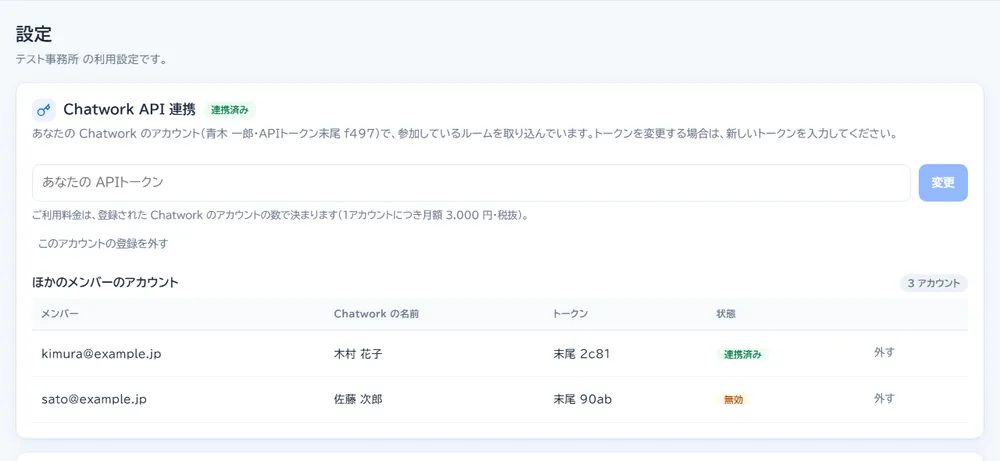
設定 → Chatwork API 連携(例。ほかのメンバーの登録と状態も見られます)
組織のプランでは、APIトークンの発行に Chatwork の組織の管理者の許可が要る場合があります。 【確認】 許可の申し込みの手順
ご利用料金は、登録した Chatwork のアカウントの数で決まります(1アカウントにつき月額 3,000円・税抜)。新しくアカウントが登録されると、管理者にお知らせが届きます。
4. 取り込むルームを選ぶ
「設定」→「取り込むルーム」に、登録した方が参加しているルームが並びます。チェックの入ったルームの新しい発言を、1時間ごとに取り込みます。
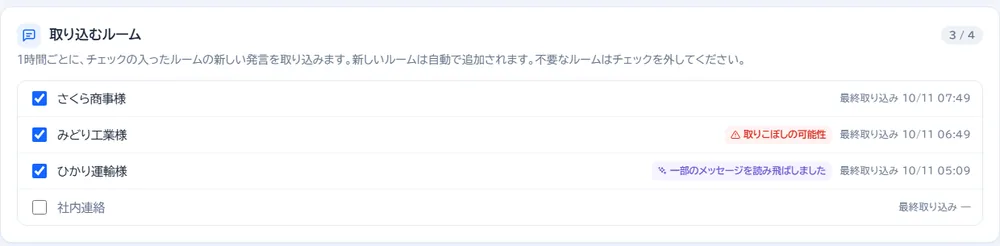
設定 → 取り込むルーム(例。注意があるルームには札が付きます)
- 新しく参加したルームは、自動で一覧に加わります。不要なルームはチェックを外してください。
- 同じ発言を二度取り込むことはありません。何人が同じルームに参加していても、取り込みは1回です。
- 個人どうしのチャットやマイチャットの内容は、管理者だけが見られます。 【確認】 この書き方でよいか
5. ボードの見方
「タスクボード」で、会社のタスクをまとめて見られます。上の切り替えで「かんばん」と「一覧」を選べます。
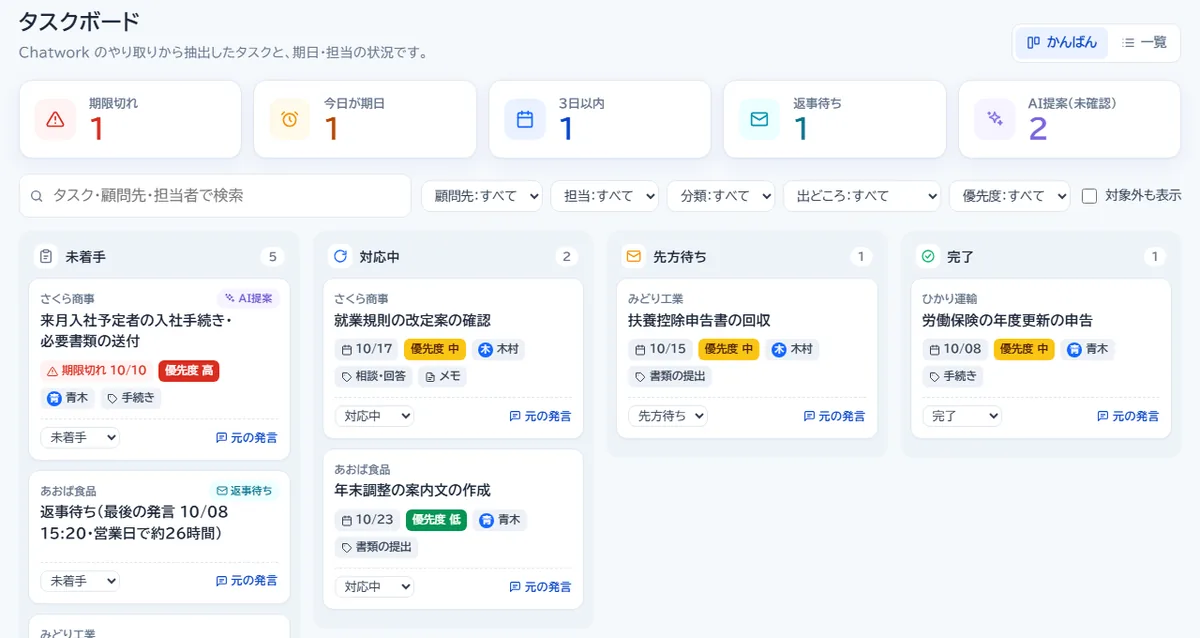
タスクボード(例)。上の数字は、期限切れ・今日が期日・3日以内・返事待ち・まだ確かめていない AI の提案
状態(かんばんの列)
| 状態 | 意味 |
|---|---|
| 未着手 | まだ手をつけていないもの |
| 対応中 | 取りかかっているもの |
| 先方待ち | 相手からの返事や書類を待っているもの |
| 完了 | 終わったもの |
| 対象外 | タスクではなかったもの(AI の読み違いなど) |
札の意味
| 札 | 意味 |
|---|---|
| 高 中 低 | 優先度。タスクの詳細で変えられます。 |
| AI の提案 | AI が会話から拾ったもの。内容を確かめて「確認済みにする」を押してください。 |
| Chatwork のタスク | Chatwork でタスクとして登録されたもの。Chatwork で完了にすると、ボードでも完了になります。 |
| 返事待ち | 顧問先の発言に、決めた時間(営業日で数えます)を過ぎても返事がないもの。同僚が返事をすると自動で完了になります。 |
| 手入力 | ボードで人が足したもの。 |
絞り込み(担当・顧問先・状態など)を使うと、自分の分だけを見ることもできます。
6. タスクを直す
タスクを押すと、右に詳細が開きます。内容・期日・状態・担当・優先度・分類・メモを直して「保存」を押します。
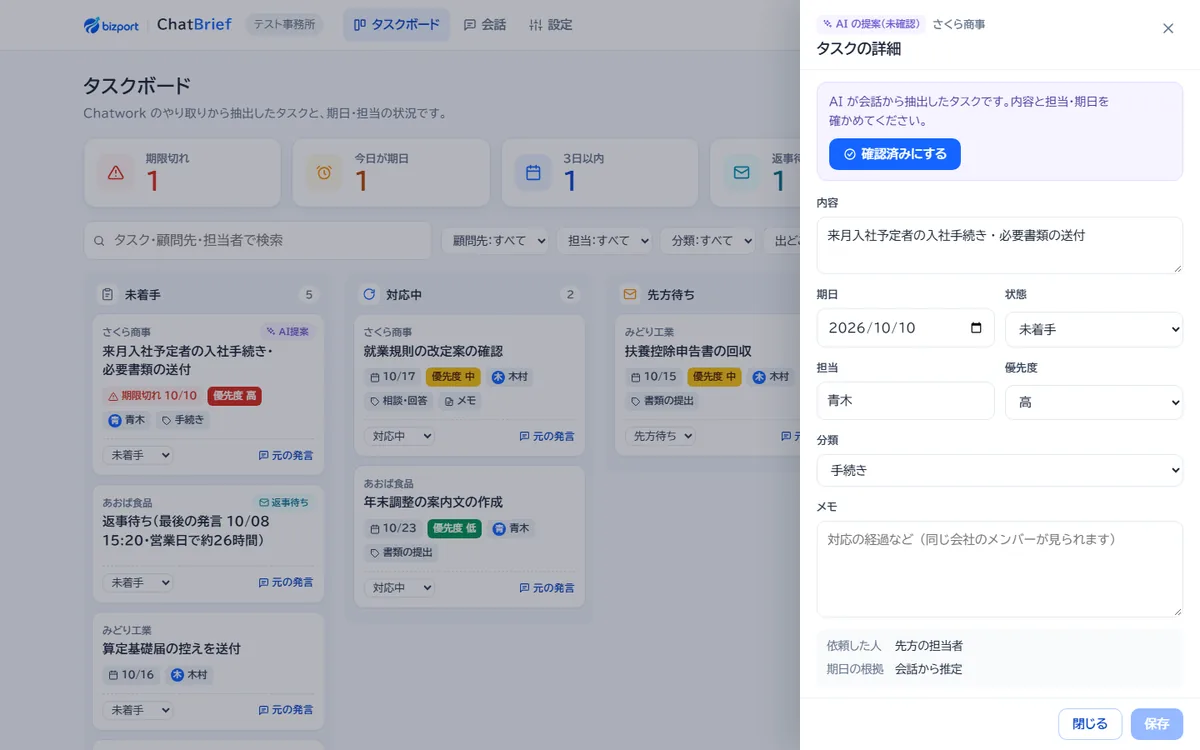
タスクの詳細(例)。AI の提案は「確認済みにする」で確定
- AI の提案は、内容を確かめたら「確認済みにする」を押します。違っていれば状態を「対象外」にします。
- メモは同じ会社のメンバーが見られます。対応の経過を残すのに使ってください。
7. お知らせ
Chatwork のマイチャット
APIトークンを登録した方それぞれのマイチャットに、その方の担当のタスクと、参加しているルームの担当が決まっていないタスク・返事待ちを送ります。
- 朝のまとめ(営業日の8時台):期限切れ・今日が期日・3日以内・返事待ち・まだ確かめていない AI の提案
- 今日の念押し(営業日の15時台):今日が期日で、まだ終わっていないもの
- 取り込みが止まった・AI を一時停止した、などのお知らせは管理者だけに送ります。
- 管理者は「設定」→「お知らせ」で、送るかどうかと、顧問先名や内容まで出すか件数だけにするかを選べます。

設定 → お知らせ(例)
この端末の通知(スマホ・パソコン)
「設定」→「この端末の通知」で「この端末で通知を受け取る」を押すと、その端末に件数のお知らせが出ます。ロック画面にも出るため、顧問先名や内容は出しません。端末ごとに設定します。
iPhone・iPad では、Safari の[共有]→[ホーム画面に追加]で ChatBrief をホーム画面に置き、そこから開くと設定できます。
8. 会話の記録
「会話」で、取り込んだ会話を読み返せます。添付ファイルも保存しています。あとから経緯を確かめられるよう、取り込んだ時点の内容を記録として残します。そのため、取り込んだあとに Chatwork の側で発言を直したり消したりしても、ChatBrief の記録は取り込んだ時点のままです。 【確認】 保存期間
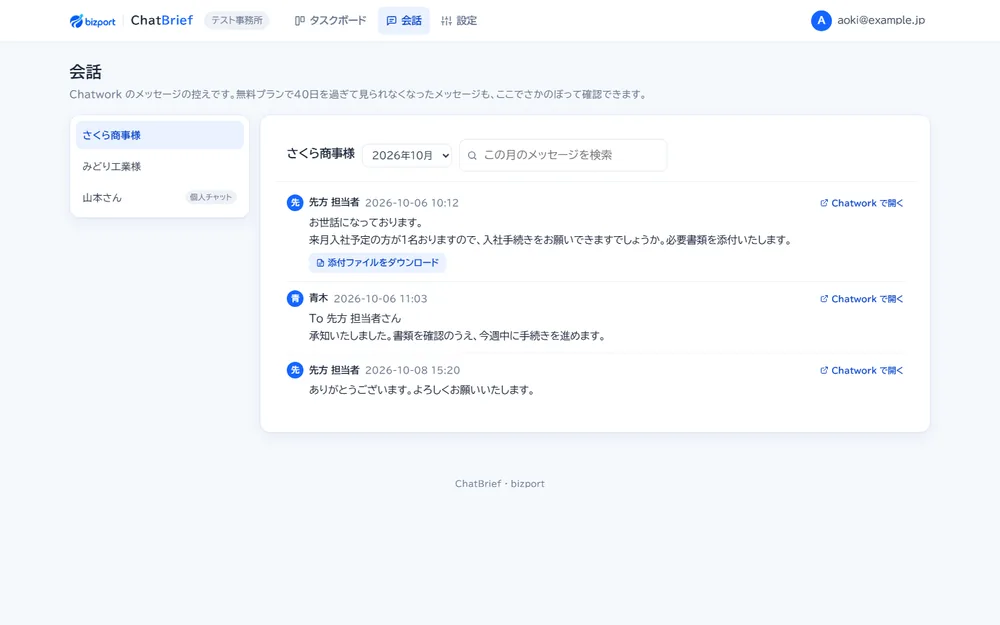
会話(例)。ルームごと・月ごとに読み返し、検索もできます
9. 管理者の作業
| 作業 | 場所と説明 |
|---|---|
| メンバーを追加する | 「設定」→「利用メンバー」でメールアドレス(Google アカウント)を入力して追加します。管理者は何人でも設定できます。 |
| 権限を変える | 同じ一覧で「管理者」「メンバー」を切り替えます。 |
| アカウントを確かめる | 「設定」→「Chatwork API 連携」で、登録されている Chatwork のアカウントと状態を確かめ、不要な登録を外せます。 |
| ご利用状況を見る | 「設定」→「ご利用状況」で、今月のポイント(全体とメンバーごと)とご利用料金の目安を確かめられます。メンバーは自分の分だけが見えます。 |
10. 困ったとき
ボードの上に注意書きが出たときは、次のとおり対応してください。

注意書きの例(APIトークンが無効・お試しが終わった)
| 注意書き | 対応 |
|---|---|
| あなたの Chatwork の APIトークンが無効です | Chatwork で APIトークンを発行し直し、「設定」→「Chatwork API 連携」で登録し直してください。 |
| 一部のメンバーの APIトークンが無効です | 管理者が「Chatwork API 連携」でどの方かを確かめ、その方に登録し直してもらってください。 |
| Chatwork と連携できません | 登録されているすべての APIトークンが無効です。どなたかが登録し直してください。 |
| Chatwork の取り込みが止まっています | しばらくたっても続く場合は、bizport までお問い合わせください。 |
| AI によるタスクの自動作成を一時停止しています | 無料のお試しが終わったか、今月の利用の上限に達したか、管理者の設定で止めています。メッセージの保存・ボード・お知らせは続いています。お試しが終わったときは、ご契約いただくと再開します。 |
そのほかのお問い合わせは、bizport のお問い合わせフォームからどうぞ。